
Teleprompter para Lives e Streamings: Engaje seu Público com Fluidez
Fazer uma transmissão ao vivo é como caminhar em uma corda bamba. Você precisa monitorar o chat, gerenciar o áudio, interagir com os viewers e, ao mesmo tempo, não perder o fio da meada. Quantas vezes você já viu um streamer se perder em divagações e ver a audiência despencar em tempo real?
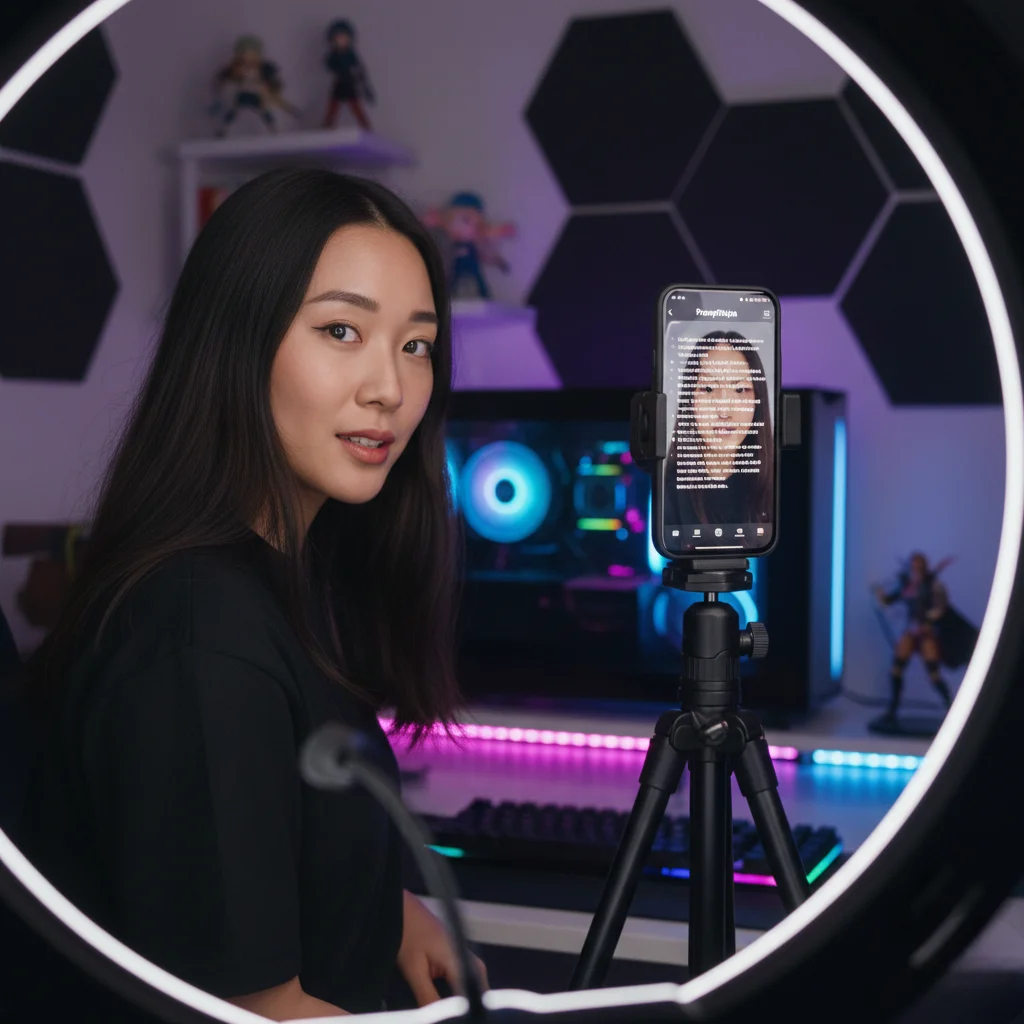
Neste guia prático, vamos te mostrar como o PromptNinja se torna o seu copiloto invisível durante lives na Twitch, YouTube ou Instagram. Aprenda como configurar um roteiro ou tópicos estratégicos que ficam visíveis apenas para você, permitindo que você entregue conteúdo de alto valor e anúncios de patrocínio com perfeição, sem nunca tirar o foco da sua comunidade. Descubra o setup ideal para OBS Studio e como usar o controle remoto via celular para ter fluidez total sem gaguejar!
O Problema da Live Sem Roteiro
Você já assistiu a uma live onde o apresentador divaga por 10 minutos, gagueja e perde o fio da meada? A audiência cai na hora. Ter tópicos ou um roteiro completo na tela garante que você entregue valor constante, aumentando a retenção.
O Desafio: Como ler o roteiro sem tirar os olhos da câmera e sem que o roteiro apareça na transmissão do OBS?
A Solução: Overlay Invisível com PromptNinja
O PromptNinja permite que você coloque uma janela transparente de teleprompter sobre o seu software de transmissão (OBS Studio, vMix, Streamlabs), mas posicionada fisicamente na tela bem abaixo da sua webcam.
Passo a Passo para Setup de Live
- Abra o PromptNinja em uma Janela Separada:
Não use tela cheia. Redimensione a janela do navegador para ficar estreita e transparente. - Posicione no Topo:
Arraste essa janela para o centro superior do seu monitor, logo abaixo da webcam. - Controle pelo Celular (O Pulo do Gato):
Conecte seu celular como controle remoto. Assim, você pode dar play/pause ou mudar a velocidade discretamente, com o celular fora do enquadramento, sem precisar usar o mouse. - Não Capture essa Janela no OBS:
No OBS, em vez de usar "Captura de Tela" (que mostraria o teleprompter), use "Captura de Janela" ou "Captura de Jogo" para capturar apenas o game ou o slide que você quer mostrar. O teleprompter fica visível só para você!
Roteiro vs. Tópicos em Lives
Roteiro Completo
Ideal para a Introdução e a Conclusão/CTA. São momentos críticos onde você não pode errar ou esquecer de pedir o like/inscrito.
Tópicos (Bullet Points)
Ideal para o Conteúdo Principal. Coloque palavras-chave no teleprompter e role manualmente conforme avança nos assuntos. Isso mantém a naturalidade da live.